刪照片與釋放手機空間為何不是同一件事
相簿刪除、雲端同步與釋放裝置空間並非同一動作。分清 Google 相簿與 iCloud 照片的差異,避免省空間時誤刪唯一副本。
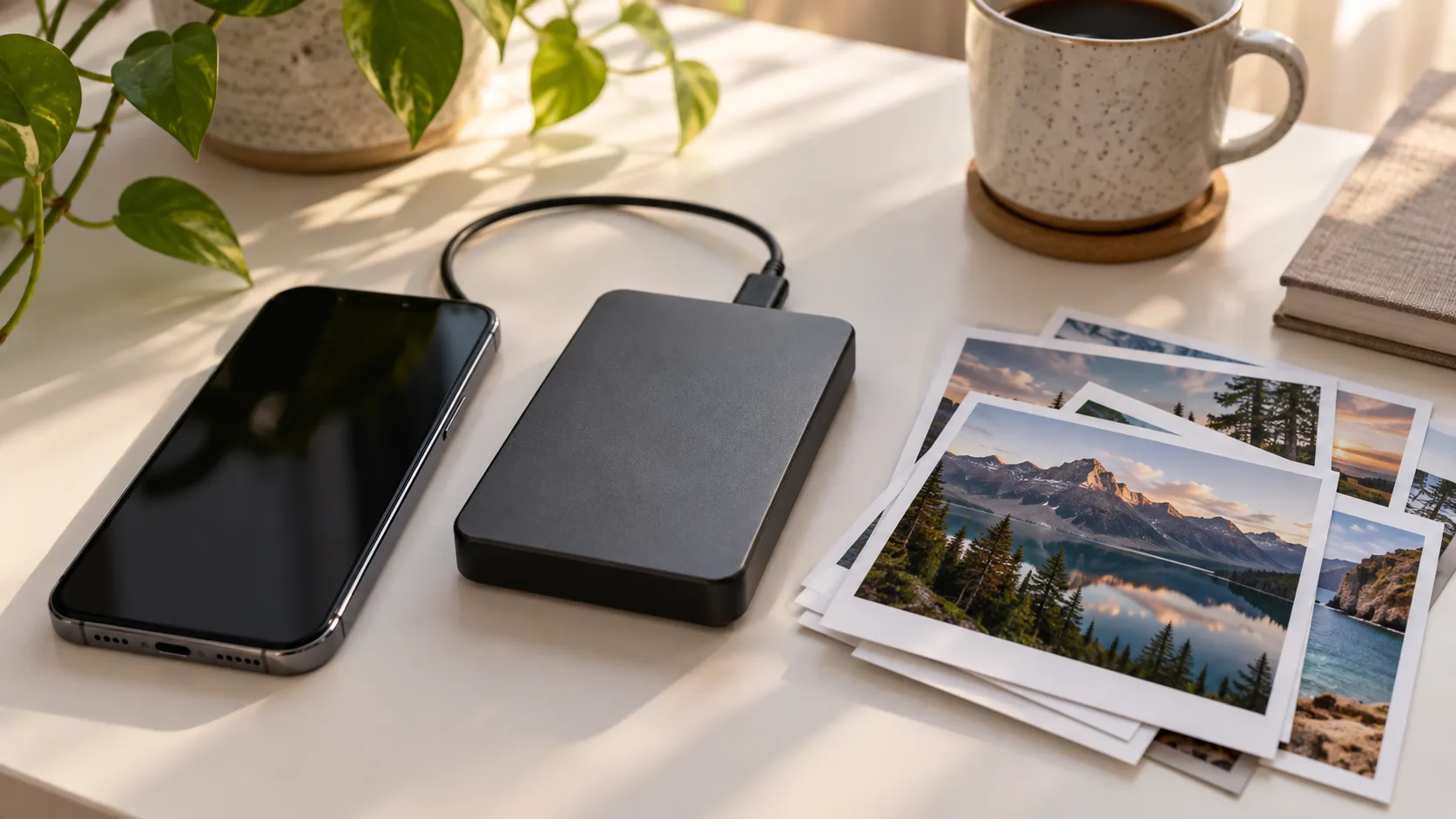
手機跳出空間不足,你選了幾百張照片按刪除,以為雲端會留一份;稍後開啟另一臺裝置,照片也不見了。最容易出錯的地方,不是按鈕藏得深,而是把「刪掉照片」「移除手機副本」與「最佳化本機儲存」當成同一件事。
先確認滿的是手機,還是雲端帳戶
手機容量與雲端配額是兩個地方。Apple 的照片儲存空間說明就分別列出裝置儲存與 iCloud 儲存的檢視方式。雲端還有空間,不會自動讓手機所有檔案縮小;買了更大的手機,也不會自動增加雲端帳戶的容量。
動手前先用一句話說清楚目標:「照片要保留,但手機需要騰出空間」,或「這批照片真的不要了,雲端也要刪除」。如果連目標都還沒分清楚,就不要在不同相簿 App 之間試按垃圾桶。尤其多套照片服務同時啟用時,一次操作可能觸及不只一處。
三種操作,結果並不一樣
| 操作 | 主要目的 | 必須先確認 |
|---|---|---|
| 刪除相片 | 把專案從相片庫移除 | 是否連動雲端與其他裝置 |
| 釋出裝置空間 | 移除已備份的本機副本 | 備份已完成、帳戶正確 |
| 最佳化儲存空間 | 以較省空間的本機版本配合雲端原件 | 同步設定與雲端容量 |
Google 相簿的「釋出裝置空間」官方說明要求先確認照片已妥善備份。這項功能移除裝置上的副本,已備份內容仍可從 Google 相簿或網頁檢視;但移除後,離線狀態或其他內建圖片庫可能無法顯示那些照片。省下空間的代價之一,是不能假設所有原件仍隨時留在手機裡。
Apple 的「最佳化 iPhone 儲存空間」則讓完整解析度版本存放在 iCloud,依需要在裝置儲存較省空間的版本。它不是教你把相片庫刪空。Apple 的 iCloud 空間管理說明提醒,使用 iCloud 照片時,在一臺裝置刪除照片,會連動其他使用同一 Apple 帳號的裝置。
大量處理前,做一次小範圍核對
先確認目前登入哪個帳戶、備份是否完成,再從另一個可信裝置或官方網頁檢視幾張重要照片,確認能實際開啟,而不只是看見模糊縮圖。若需要保留原始品質,也要確認備份設定與原件可取得,不把「有看到一張圖」當成所有檔案都完整儲存的證明。
接著用少量不重要的測試照片理解選項,讀清楚確認視窗究竟說刪除哪裡;不熟悉時先取消。不要一開始就清空垃圾桶,因為這可能縮小復原機會。不同服務、裝置與狀態的保留期限不一樣,不能用一個固定天數保證救得回來。
對不可取代的家庭影像,可以另做不與刪除操作同步的備份,並確認能還原。雲端同步很方便,但同步也可能把錯誤操作傳到其他地方。這個觀念與換機前分辨 Android 備份範圍相通:備份存在,不代表所有內容與設定都以你想像的方式儲存。
找不到照片時,先停下其他清理動作
若處理後發現照片消失,先核對帳戶、備份狀態與對應服務的垃圾桶,不繼續刪除、清空或解除設定來碰運氣。依Google 相簿的刪除與復原說明或 Apple 官方支援查詢適用步驟;已永久移除且沒有其他備份的檔案,不應假設付費救援程式一定能找回。
管理空間的理想結果,是知道每份照片在哪裡、離線時能否取得,以及哪個動作會同步。先把這張關係圖放在腦中,再按下釋出空間,通常比事後追查數百張照片去了哪裡更省事。
覺得有幫助?把這篇文章分享給需要的人。
Continue reading